
Thèmes Blender
habiller l’interface, pas le rendu
Installer un thème prend trois clics. Savoir ce qu’il touche, et ce qu’il ne touchera jamais, évite les mauvaises surprises.
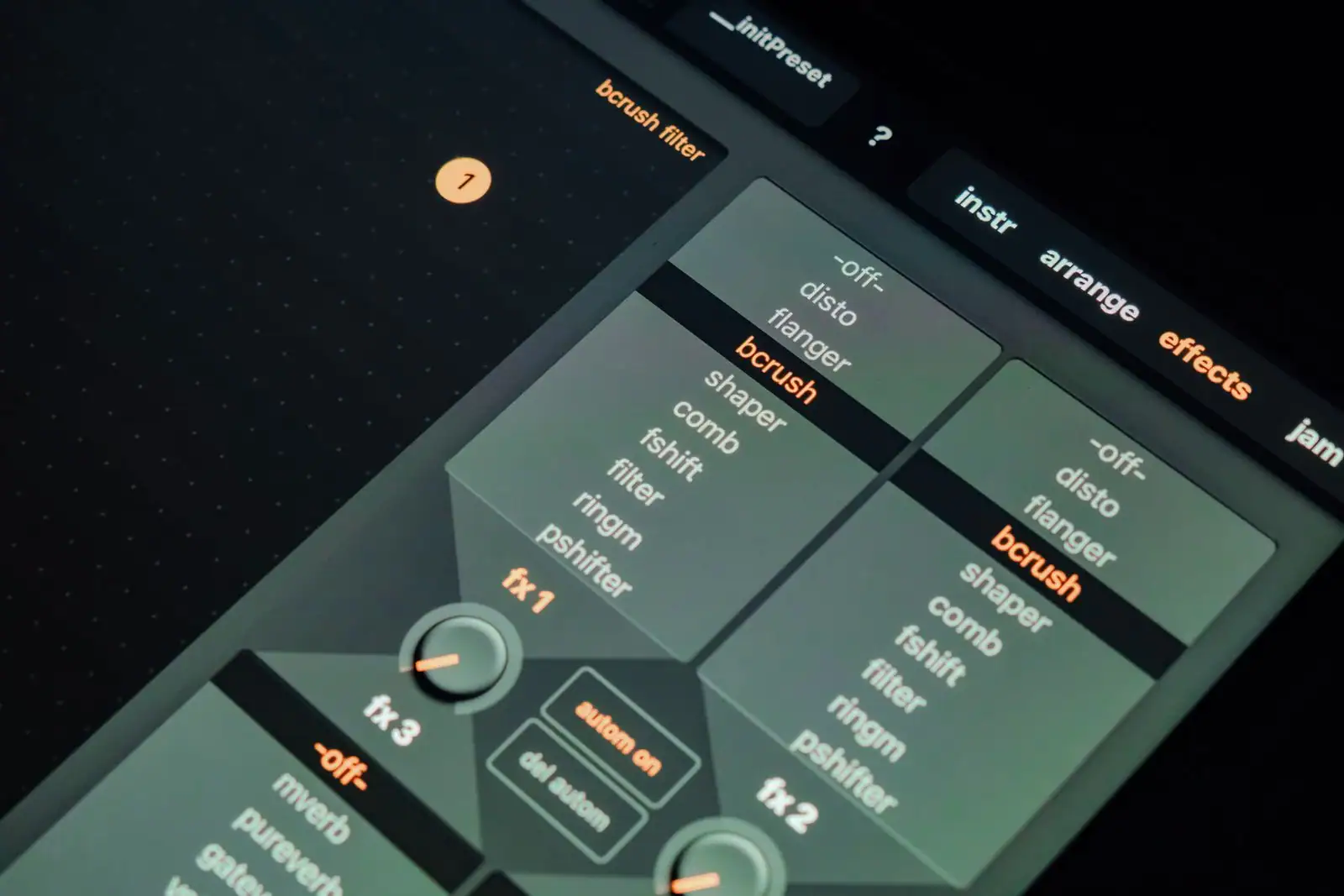
Un thème Blender est un jeu de couleurs appliqué à l’interface du logiciel : fonds des éditeurs, texte, surlignages, contours des boutons. Il se règle dans les préférences, section Thèmes, et se distribue sous forme d’un simple fichier texte au format XML qu’on installe en un clic. Il ne modifie ni les matériaux, ni les rendus, ni la disposition des fenêtres, qui relèvent chacun d’un autre réglage.
- Un fichier XML : lisible, sauvegardable, transmissible comme n’importe quelle configuration.
- Ce qu’il colore : l’interface, éditeur par éditeur.
- Ce qu’il ignore : le rendu, les matériaux, l’agencement des fenêtres.
- Réversible : un préréglage d’origine se resélectionne à tout moment.
Un thème définit le fond des éditeurs, la couleur du texte, celle des icônes, les surlignages de sélection, les contours des boutons, la teinte de la grille dans la vue 3D.
Un thème Blender, c’est quoi exactement
Techniquement, ce n’est pas un programme mais un fichier de préférences, écrit en XML, c’est-à-dire du texte structuré. Cela a des conséquences pratiques : un thème se lit, se modifie à la main, se sauvegarde, se transmet par courriel et se suit dans un gestionnaire de versions comme n’importe quel fichier de configuration.
Cela signifie aussi qu’il s’applique à l’application, pas au projet. Ouvrir une autre scène ne change rien à l’habillage, et un fichier envoyé à un collègue s’affichera chez lui avec ses couleurs à lui. Blender arrive d’ailleurs avec plusieurs préréglages, dont une variante claire et une variante sombre, et la plupart des utilisateurs ne quittent jamais celui installé par défaut.
Ce qu’un thème change, et ce qu’il ne touche pas
C’est la confusion la plus répandue. Trois réglages distincts pilotent trois choses différentes, et les mélanger conduit à chercher une option là où elle n’existe pas.
| Réglage | Ce qu’il pilote | Où il vit |
|---|---|---|
| Thème | Couleurs de l’interface, éditeur par éditeur | Préférences utilisateur |
| Espaces de travail | Disposition des fenêtres et des onglets | Fichier de projet ou fichier de démarrage |
| Matériaux et lumières | Ce que produit le moteur de rendu | Fichier de projet |
La conséquence est vérifiable en une minute : deux personnes travaillant sur la même scène, l’une en thème sombre et l’autre en thème clair, obtiennent exactement la même image finale. Un thème n’est pas non plus une extension : il n’ajoute aucune fonction, aucun bouton, aucun raccourci. Il repeint ce qui existe déjà.
Installer un thème téléchargé
L’opération est courte, et elle ne demande aucun redémarrage.
-
Récupérer le fichier XML
C’est le format attendu. Si le thème arrive dans une archive compressée, décompressez-la d’abord et repérez le fichier à l’intérieur.
-
Ouvrir les préférences, section Thèmes
La liste des préréglages disponibles s’affiche, avec le détail des couleurs éditeur par éditeur en dessous.
-
Cliquer sur le bouton d’installation
Il ouvre un sélecteur de fichier. Désignez le XML : le thème s’applique aussitôt et rejoint la liste des préréglages.
-
Basculer quand vous voulez
Le nouveau thème devient sélectionnable comme les autres. Revenir à un préréglage d’origine ne demande qu’un choix dans le menu déroulant, sans effet sur les projets.
Le libellé exact des menus peut varier selon la version installée et la langue de l’interface. La logique, elle, ne bouge pas : préférences, thèmes, installer, sélectionner.
Créer et conserver le sien
Rien n’oblige à partir d’un thème existant. Chaque couleur est modifiable directement dans les préférences, section par section : on déplie un éditeur, on clique sur une pastille, on ajuste.
Le piège est le nombre de réglages. L’arborescence descend jusqu’aux états d’un widget dans un éditeur donné, et le total se compte en centaines de valeurs, variables selon la version. Il est très facile de s’y perdre en cherchant pourquoi une bordure reste grise. Une méthode plus économique revient à partir du préréglage le plus proche de ce que l’on veut, puis à ne modifier que les quelques teintes qui gênent réellement.
Une fois satisfait, on enregistre l’ensemble comme préréglage. Blender écrit alors un fichier XML dans son dossier de configuration utilisateur, à l’intérieur d’un sous-dossier dédié aux thèmes d’interface. Son emplacement exact dépend du système d’exploitation, mais la structure est la même partout, et c’est ce fichier qu’on sauvegarde ou qu’on transmet.
Le dossier de configuration est propre à chaque version majeure. Une nouvelle installation repart donc de l’apparence d’origine, sauf si vous reportez vos préférences vers le nouveau dossier ou si vous réinstallez simplement votre fichier de thème. C’est la meilleure raison de le conserver quelque part hors du dossier de Blender.
Où en trouver, et quoi vérifier avant
Les thèmes circulent sur les plateformes de partage de code, sur la plateforme officielle d’extensions de Blender et dans les espaces communautaires. La qualité varie, et un point compte plus que les autres : la version visée. Un thème conçu pour une version ancienne laisse des zones incohérentes dans une version plus récente, simplement parce que des éléments d’interface sont apparus depuis, et que rien ne leur a été attribué.
Deux contrôles secondaires complètent le tri. La licence, si le thème est destiné à un usage professionnel ou à une redistribution : un fichier partagé publiquement n’est pas automatiquement libre de droits. Et l’aperçu, qui ne remplace pas un essai — un thème séduisant sur une capture soignée peut se révéler illisible sur un autre écran, en particulier si les contrastes ont été poussés au profit de l’esthétique.
Projection et captures
Un thème sombre, confortable sur un écran, devient souvent illisible sur un vidéoprojecteur ou dans une salle éclairée : les contrastes s’écrasent, les contours disparaissent. Pour un tutoriel ou une documentation imprimée, un préréglage clair produit des captures nettement plus lisibles.
Confort et accessibilité
Trop de contraste fatigue, pas assez fait perdre les repères : ajuster deux ou trois teintes de fond suffit souvent. Et quand une distinction de couleurs est difficile à percevoir, ou un surlignage de sélection invisible, la personnalisation lève un obstacle réel, pas une préférence.
Où se change le thème dans Blender ?
Dans les préférences du logiciel, à la section consacrée aux thèmes. On y trouve la liste des préréglages fournis d’origine, dont des variantes claire et sombre, ainsi que le détail des couleurs éditeur par éditeur. Le libellé exact des menus peut varier selon la version installée et la langue de l’interface, mais l’emplacement reste le même : c’est une préférence utilisateur, pas un réglage de fichier.
Comment installer un thème téléchargé ?
Le fichier obtenu est au format XML. Si l’archive est compressée, on la décompresse d’abord. Dans les préférences, section Thèmes, un bouton d’installation permet de désigner ce fichier ; le thème s’applique immédiatement et rejoint la liste des préréglages disponibles. Aucun redémarrage n’est nécessaire, et l’opération reste réversible en resélectionnant un thème d’origine.
Un thème modifie-t-il mes rendus ?
Non, et c’est la confusion la plus fréquente. Un thème colore l’interface : fonds de panneaux, texte, icônes, surlignages de sélection. Ce que produit le moteur de rendu dépend des matériaux, des lumières et des réglages de la scène, qui vivent dans le fichier de projet. Deux personnes travaillant sur la même scène avec des thèmes opposés obtiendront exactement la même image finale.
Comment revenir au thème d’origine ?
Il suffit de resélectionner un des préréglages fournis dans la liste des thèmes. Rien n’est écrasé de façon définitive : les thèmes installés restent disponibles, et un thème personnel enregistré en préréglage se retrouve à côté des autres. La bascule est immédiate et sans conséquence sur les projets.
Peut-on partager son thème avec quelqu’un d’autre ?
Oui, puisqu’il s’agit d’un fichier texte. Une fois vos réglages enregistrés en préréglage, le fichier XML correspondant se trouve dans le dossier de configuration de Blender, dans un sous-dossier dédié aux thèmes d’interface. Il se transmet, se sauvegarde et se suit dans un gestionnaire de versions comme n’importe quel fichier de configuration.
Un thème ne rendra personne meilleur en modélisation. Il rend seulement les heures passées devant l’écran un peu plus confortables, et les captures d’écran nettement plus lisibles — ce qui, sur la durée, n’est pas rien.