
Blender Benchmark
mesurer la puissance de rendu
Comprendre le score, lancer un test propre et comparer son matériel sans surinterpréter le chiffre.
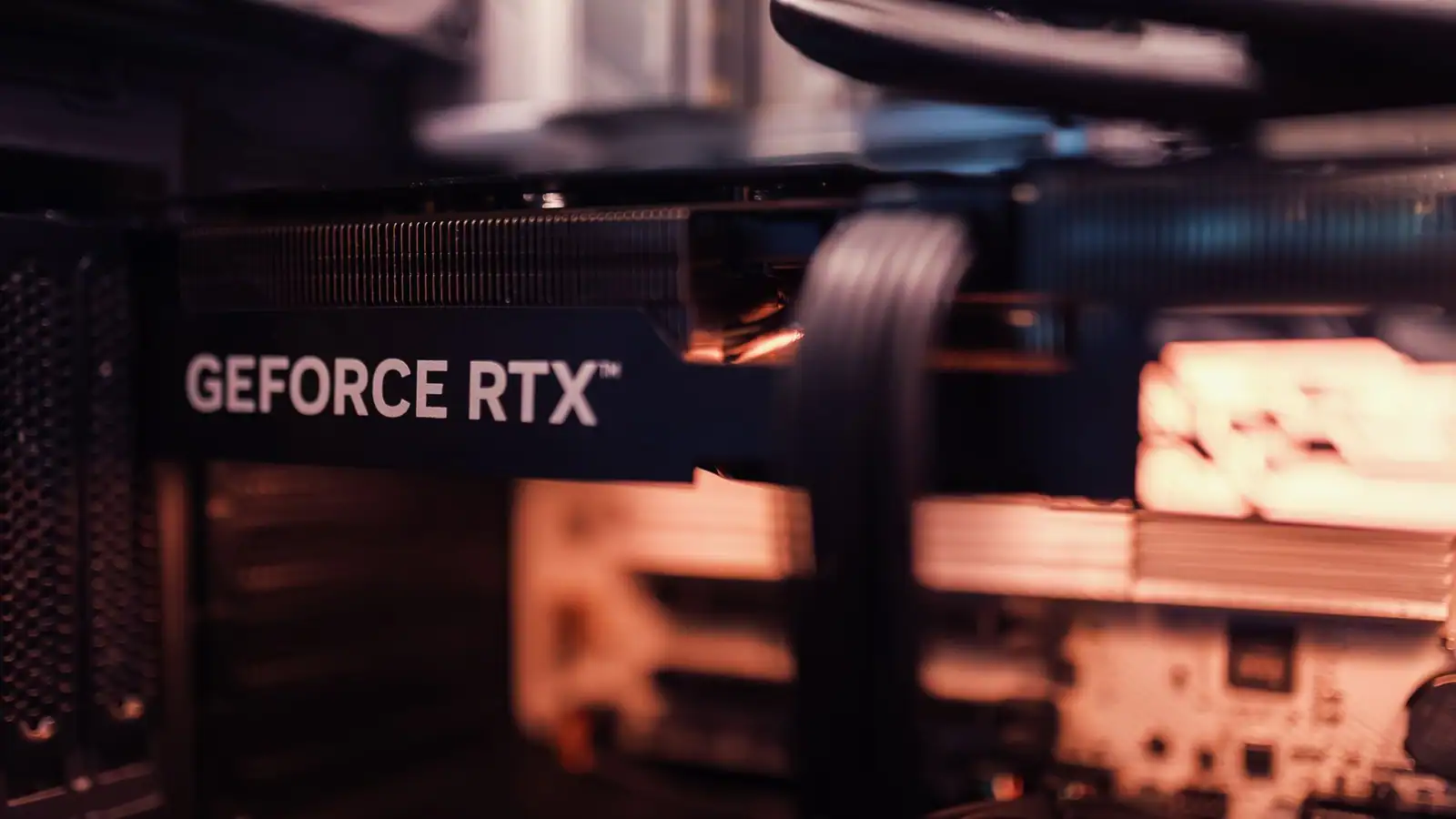
Le Blender Benchmark est un outil officiel et gratuit qui chronomètre le rendu de scènes 3D de référence avec le moteur Cycles. Il donne un score en samples per minute : plus il est élevé, plus la machine calcule vite. On teste son processeur ou sa carte graphique, puis on compare via la base publique Open Data.
- La métrique : samples per minute, à lire en comparaison, pas en absolu.
- GPU recommandé : une carte graphique récente écrase presque toujours le processeur.
- Le bon backend : OptiX/CUDA pour NVIDIA, HIP pour AMD, Metal pour Apple, oneAPI pour Intel.
- Portée limitée : ce score mesure le rendu 3D, pas les jeux ni le montage.
Le Blender Benchmark, qu’est-ce que ça mesure
Le Blender Benchmark est un petit logiciel publié par la fondation Blender. Son principe est simple : il fait calculer à votre ordinateur le rendu de plusieurs scènes 3D identiques pour tout le monde, et il mesure le temps que ça prend. Comme les scènes sont les mêmes d’une machine à l’autre, le résultat devient comparable.
Le rendu est effectué avec Cycles, le moteur de rendu réaliste de Blender, qui calcule la lumière en suivant des milliers de rayons. C’est un travail très lourd, idéal pour mettre une machine sous tension. Trois scènes de référence reviennent historiquement dans l’outil : une créature détaillée (« monster »), une boutique encombrée d’objets (« junkshop ») et une salle de classe (« classroom »). Chacune sollicite la machine différemment, ce qui donne une vision plus juste qu’un test unique. À la fin, vous obtenez un score — et c’est là que tout se joue, car encore faut-il savoir le lire.
Comprendre le score
les samples per minute
Le score s’exprime en samples per minute, littéralement « échantillons par minute ». Pour calculer une image réaliste, Cycles envoie de très nombreux échantillons de lumière par pixel ; le benchmark compte combien votre machine en traite chaque minute. La logique est directe : plus le nombre est grand, plus le rendu est rapide. Mais le chiffre n’a pas de valeur dans l’absolu — c’est un rapport, pas une note sur 100. Un GPU au score deux fois supérieur à un autre rendra, en gros, deux fois plus vite sur des scènes comparables.
L’outil effectue généralement plusieurs passages et retient une valeur médiane plutôt qu’un pic isolé, ce qui évite qu’un résultat exceptionnel ou raté fausse la mesure. Quand vous comparez deux configurations, comparez toujours le même type de matériel — deux GPU entre eux, ou deux CPU entre eux — et la même version de Blender, car un changement de version peut modifier les scores.
Lancer un test propre, étape par étape
Obtenir un résultat fiable demande quelques précautions simples, sous peine de mesurer autre chose que la vraie puissance de la machine.
-
Téléchargez l’outil officiel
Le Blender Benchmark se récupère sur le site de Blender, pour Windows, macOS et Linux.
-
Libérez la machine
Fermez les applications gourmandes (navigateur lourd, jeux, montage) pour ne pas brider le calcul.
-
Choisissez l’appareil à tester
Votre carte graphique (GPU) ou votre processeur (CPU), avec le backend adapté à votre matériel.
-
Lancez et ne touchez à rien
Laissez les scènes aller jusqu’au bout. Notez le score, puis envoyez-le à l’Open Data si vous voulez comparer.
Sur un ordinateur portable, un score qui chute en cours de test trahit presque toujours un problème de chaleur, pas de puissance : la machine se bride pour ne pas surchauffer.
GPU ou CPU
choisir le bon backend
Pour le rendu Cycles, une carte graphique récente écrase presque toujours un processeur, parfois d’un facteur considérable. Mais encore faut-il que Blender parle le bon langage à votre matériel : c’est le rôle du « backend » de rendu, à choisir selon la marque du GPU. Tester avec le mauvais backend, ou rester sur le CPU alors qu’un bon GPU est disponible, donne un score trompeusement bas.
| Matériel | Backend à choisir | Remarque |
|---|---|---|
| NVIDIA (RTX) | OptiX | Exploite les cœurs de lancer de rayons, le plus rapide quand disponible |
| NVIDIA (large gamme) | CUDA | Compatible avec de nombreuses cartes, fallback si OptiX absent |
| AMD Radeon | HIP | Sous Windows et Linux |
| Mac Apple (M1/M2+) | Metal | Rendu sur puce Apple Silicon |
| Intel Arc | oneAPI | Pour les GPU Intel récents |
Comparer son matériel avec l’Open Data
Le vrai intérêt du benchmark apparaît une fois le score envoyé à Blender Open Data, la base publique en ligne qui rassemble les résultats de la communauté. On y retrouve des milliers de configurations, ce qui permet de situer son matériel : votre GPU est-il dans la moyenne pour son modèle, au-dessus, en dessous ? Cette base sert aussi à préparer un achat : avant d’investir dans une carte graphique pour faire de la 3D, consulter son score médian de rendu Cycles donne une idée bien plus utile que les arguments commerciaux.
Les résultats de l’Open Data sont remontés par des particuliers, avec des réglages et des versions variés. Une valeur isolée peut être atypique : fiez-vous à la tendance d’ensemble d’un modèle, pas à un score unique.
Ce que le benchmark ne dit pas
C’est la nuance la plus souvent oubliée. Le Blender Benchmark mesure une seule chose : la vitesse de rendu avec Cycles. Il ne dit rien des performances en jeu vidéo, qui dépendent d’autres mécanismes, ni du montage vidéo, ni de la modélisation en temps réel dans le viewport, qui sollicite la machine autrement.
Un ordinateur excellent au benchmark peut très bien ramer ailleurs si le reste est déséquilibré : trop peu de mémoire vidéo pour de grosses scènes, processeur faible pour les simulations, disque lent. Voyez ce score comme un indicateur précis mais étroit. Il répond parfaitement à la question « cette machine rend-elle vite sous Cycles ? » — et seulement à celle-là.
Le Blender Benchmark est-il gratuit ?
Oui. L’outil est publié par la fondation Blender et se télécharge librement pour Windows, macOS et Linux. La base de comparaison Open Data est également consultable gratuitement en ligne.
Que signifie le score en samples per minute ?
C’est le nombre d’échantillons de lumière que votre machine calcule chaque minute pendant le rendu Cycles. Plus le chiffre est élevé, plus le rendu est rapide. Il n’a de sens qu’en comparaison avec d’autres configurations, sur la même version de Blender.
Faut-il tester en GPU ou en CPU ?
Les deux sont possibles, mais pour le rendu une carte graphique récente est presque toujours bien plus rapide qu’un processeur. Choisissez le backend adapté : OptiX ou CUDA pour NVIDIA, HIP pour AMD, Metal pour les Mac Apple, oneAPI pour Intel Arc.
Un bon score garantit-il un bon PC pour les jeux ?
Non. Le benchmark mesure uniquement la vitesse de rendu Cycles. Les performances en jeu, en montage vidéo ou dans le viewport dépendent d’autres facteurs. C’est un indicateur précis mais limité au rendu 3D.
Bien utilisé, le Blender Benchmark est une boussole honnête pour choisir ou jauger une machine de rendu — tant qu’on lui demande ce qu’il sait vraiment mesurer.