
Blender et iPad
faire circuler ses modèles entre tablette et PC
La tablette sculpte, peint et scanne ; le logiciel de bureau assemble et rend. Reste à faire passer les fichiers proprement.
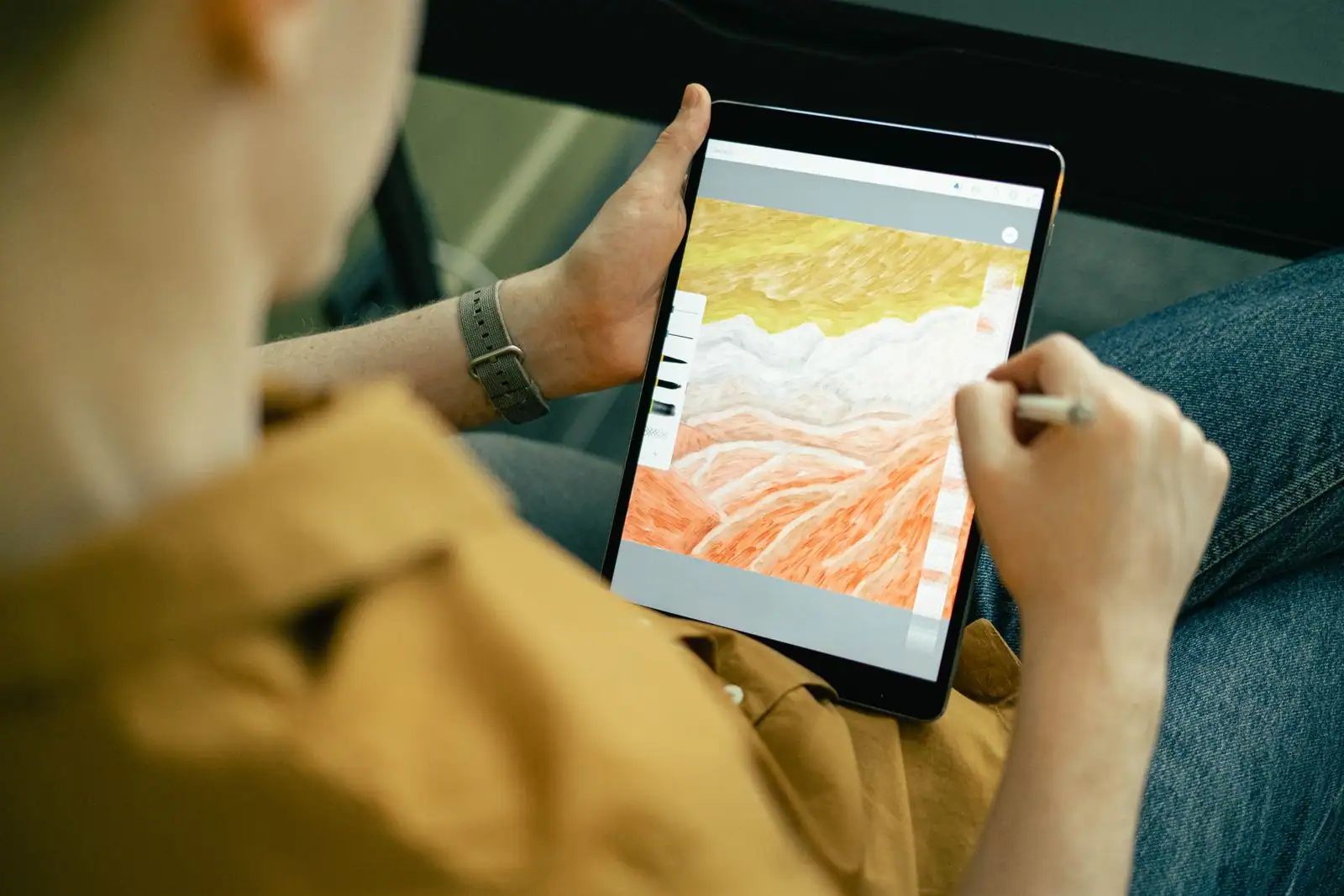
Blender ne s’installe pas sur iPad : c’est un logiciel de bureau, et la tablette n’en exécute pas de version native. En revanche, un iPad sait sculpter, peindre des textures et scanner des objets, puis envoyer le résultat dans Blender. Le pont passe par un fichier exporté en OBJ, en glTF ou en USD, transféré via l’application Fichiers ou un stockage en ligne, puis importé côté ordinateur. Le maillage et les textures suivent ; les matériaux procéduraux, les armatures et les modificateurs, non.
- Pas d’application native : Blender reste un logiciel Windows, macOS et Linux.
- La tablette en amont : sculpture au stylet, peinture de textures, scan d’objets réels.
- Trois formats de passage : OBJ pour la forme, glTF pour le texturé, USD pour les scènes et les scans.
- Deux vérifications à l’import : l’échelle de l’objet et son orientation.
La question « Blender sur iPad » se pose presque toujours dans le mauvais sens. On cherche à installer sur une tablette un logiciel de bureau qui n’y existe pas, alors que la tablette est excellente à autre chose : dessiner, sculpter au stylet, capturer un objet réel. Prise dans ce sens-là, elle devient un poste de travail amont très efficace, et Blender reste le poste aval où l’on assemble, corrige et rend. Tout le sujet tient alors dans le passage de l’un à l’autre : un fichier, un format, et quelques corrections à l’arrivée.
Ce qu’un iPad fait en 3D, et ce qu’il ne fait pas
Aucune application Blender native ne s’installe sur iPad. Le logiciel reste un programme de bureau, pensé pour Windows, macOS et Linux, avec une interface construite pour un clavier et une souris à trois boutons. Faire tourner le logiciel ailleurs et le piloter depuis la tablette est un sujet à part, qui relève du bureau à distance et non du travail de fichier décrit ici.
Ce que l’iPad sait faire, en revanche, n’a rien d’anecdotique. Il sculpte au stylet, avec une précision de trait qu’aucune souris n’atteint. Il peint des textures directement sur un modèle. Il modélise avec des outils de précision. Et sur les modèles équipés d’un capteur de profondeur, il capture des objets et des volumes réels en quelques minutes. Aucun de ces usages ne remplace Blender, mais chacun peut l’alimenter. La bonne question n’est donc pas « comment faire tourner Blender ici », mais « qu’est-ce que je produis sur la tablette, et sous quelle forme je l’envoie ».
Les applications 3D natives de l’iPad et ce qu’elles produisent
Les outils se répartissent en trois familles, et le seul critère qui compte pour la suite du travail est ce qu’ils savent exporter. Le tableau ci-dessous les prend par ce bout-là.
| Famille d’outil | Ce qu’on y fait | Sortie attendue |
|---|---|---|
| Sculpture au stylet | Déformation de matière à la brosse, détails fins, couleurs peintes sur le maillage | OBJ, glTF, USDZ, parfois STL et PLY |
| Modélisation de précision | Pièces techniques, volumes cotés, assemblages | Formats de conception assistée, plus un maillage OBJ ou STL |
| Peinture de textures | Peinture directe sur un modèle importé | Images de texture séparées, ou modèle réexporté en OBJ ou USDZ |
Un point de vigilance vaut pour les trois familles : ce qui sort de la tablette est un résultat figé. Les calques de sculpture, l’historique de construction et les paramètres d’une pièce cotée restent dans l’application d’origine.
Scanner un objet avec l’iPad pour le retravailler dans Blender
C’est l’usage qui complète le mieux un travail dans Blender, parce qu’il produit une matière première impossible à modéliser à la main dans un temps raisonnable : un objet réel, avec ses défauts.
Deux méthodes coexistent. Le capteur de profondeur, présent sur certains modèles seulement, mesure les distances et reconstruit un volume en temps réel. La photogrammétrie, elle, fonctionne avec n’importe quel appareil photo : on tourne autour de l’objet, on multiplie les prises de vue, et un calcul reconstruit la forme à partir des recoupements. La première est rapide et tolérante ; la seconde est plus longue mais rend mieux les petits détails et les textures.
Dans les deux cas, le résultat arrive dans Blender avec du travail devant lui : un maillage dense et irrégulier, souvent troué là où la caméra n’a pas vu, et rattaché à un morceau de sol ou de table dont on n’a que faire. Le scan sert de référence fidèle, pas de modèle fini.
Quel format choisir pour passer de l’iPad à Blender
Trois familles de formats font le travail, et elles ne transportent pas la même chose.
L’OBJ est le plus ancien et le plus prévisible. Il transporte une géométrie et des coordonnées de texture, avec un fichier de matériaux séparé et des images à côté. C’est le format à choisir quand on veut récupérer une forme et refaire le reste dans Blender, à condition de surveiller l’option des normales au moment de l’export : c’est là que se jouent la plupart des surprises de rendu.
Le glTF, dans sa version 2.0, a été conçu pour le transport de scènes complètes. Il embarque la géométrie, la hiérarchie des objets, les matériaux au format physiquement réaliste, et même les animations. Sa variante binaire regroupe tout, textures comprises, dans un seul fichier. C’est le meilleur choix par défaut quand un modèle texturé doit voyager.
L’USD, enfin, vient du cinéma d’animation et sert aujourd’hui de socle aux échanges de scènes complexes. Son archive compressée est le format de sortie habituel des outils de capture et des flux de réalité augmentée. Blender importe l’ensemble de la famille, archive comprise, et laisse choisir au passage si les textures qu’elle contient doivent être recopiées.
Transférer le fichier, étape par étape
La partie qui bloque le plus souvent n’est ni l’export ni l’import, mais ce qu’il y a entre les deux.
-
Exporter avec les bonnes options
Choisir le format selon ce qu’on veut conserver, puis lire les cases proposées avant de valider : normales, espace colorimétrique, échelle, textures incluses ou séparées.
-
Sortir le fichier de l’application
L’enregistrer dans l’application Fichiers, sur un stockage en ligne ou sur une clé branchée en USB-C. Entre un iPad et un Mac, l’envoi direct sans passer par le nuage reste le chemin le plus court.
-
Récupérer et décompresser côté ordinateur
Si l’export est une archive contenant le modèle et ses images, la décompresser en gardant les fichiers ensemble, dans un même dossier.
-
Importer dans Blender
Passer par le menu d’import en sélectionnant le bon type de fichier, et prendre le temps de lire les options du panneau latéral avant de valider plutôt qu’après.
-
Vérifier trois choses immédiatement
L’échelle de l’objet, son orientation, et l’affichage correct des textures en mode rendu. Trois contrôles de quelques secondes qui évitent de découvrir le problème une fois la scène montée.
Ce qui se perd entre la tablette et Blender
Un fichier d’échange transporte un résultat, pas une méthode de travail. Les matériaux procéduraux, ceux qui sont calculés plutôt que peints, ne survivent pas au voyage : ils arrivent au mieux sous forme d’images cuites, au pire sous forme de couleur unie. Les armatures et les déformations associées ne suivent que dans certains formats, et jamais avec les réglages fins. Les modificateurs et les calques de sculpture disparaissent : on récupère l’état final, pas les étapes qui y ont mené.
L’échelle, d’abord : les logiciels ne s’accordent pas sur l’unité de référence, et un objet arrive régulièrement cent fois trop petit ou trop grand. L’axe vertical, ensuite : Blender place le Z vers le haut, plusieurs formats d’échange placent le Y. Les importateurs corrigent en général cette rotation, mais mieux vaut le vérifier que le supposer.
Reste la densité du maillage, qui demande presque toujours une reprise. Une sculpture de tablette comme un scan produisent des millions de triangles, utiles pour la finesse du détail, ingérables pour l’animation. La suite du travail passe par une nouvelle topologie et un transfert des détails vers des cartes d’image. C’est précisément là que Blender reprend la main, et c’est pour cela que le partage des rôles fonctionne : la tablette apporte la matière, le logiciel de bureau la rend exploitable.
Existe-t-il une application Blender pour iPad ?
Non, aucune application Blender native ne s’installe sur iPad. Le logiciel reste conçu pour Windows, macOS et Linux. Les usages tablette passent donc soit par le pilotage d’une machine distante, soit par le flux décrit ici : créer sur l’iPad avec une autre application, puis importer le fichier dans Blender sur un ordinateur.
Quel format choisir pour envoyer un modèle de l’iPad vers Blender ?
Le glTF si le modèle porte des textures et une hiérarchie d’objets, l’OBJ si l’on veut simplement récupérer une géométrie propre à retravailler. L’USD, y compris son archive USDZ, convient quand le fichier vient d’un outil de scan ou d’un flux de réalité augmentée. Blender importe les trois familles.
Pourquoi mon modèle importé apparaît-il minuscule ou couché sur le côté ?
Parce que les logiciels ne s’accordent ni sur l’unité ni sur l’axe vertical. Blender travaille avec l’axe Z vers le haut, alors que plusieurs formats d’échange placent le Y en haut. Les importateurs corrigent l’orientation dans la plupart des cas, mais l’échelle reste à vérifier objet par objet, avant toute autre correction.
Un scan fait avec un iPad est-il utilisable directement ?
Rarement en l’état. Un scan produit un maillage dense, irrégulier, souvent troué sur les zones que la caméra n’a pas vues, avec une texture plaquée dessus. Il sert de référence fidèle, mais demande un nettoyage dans Blender : suppression du sol, bouchage des trous, allègement, et le plus souvent une nouvelle topologie.
Peut-on peindre les textures sur iPad et les récupérer dans Blender ?
Oui, à condition d’exporter les images séparément ou d’utiliser un format qui les embarque, comme le glTF binaire. Le point de vigilance est la correspondance des coordonnées de texture : si le maillage est modifié après la peinture, la texture ne retombe plus au bon endroit et il faut refaire le dépliage.
Une fois le premier aller-retour réussi, la tablette cesse d’être un substitut frustrant et devient ce qu’elle fait de mieux : un carnet de croquis en volume, dont les pages finissent sur l’écran d’à côté.