
Add-ons Blender
comprendre, installer et choisir ses extensions
Le logiciel 3D libre, pas l’appareil de cuisine : tout savoir sur ses extensions.
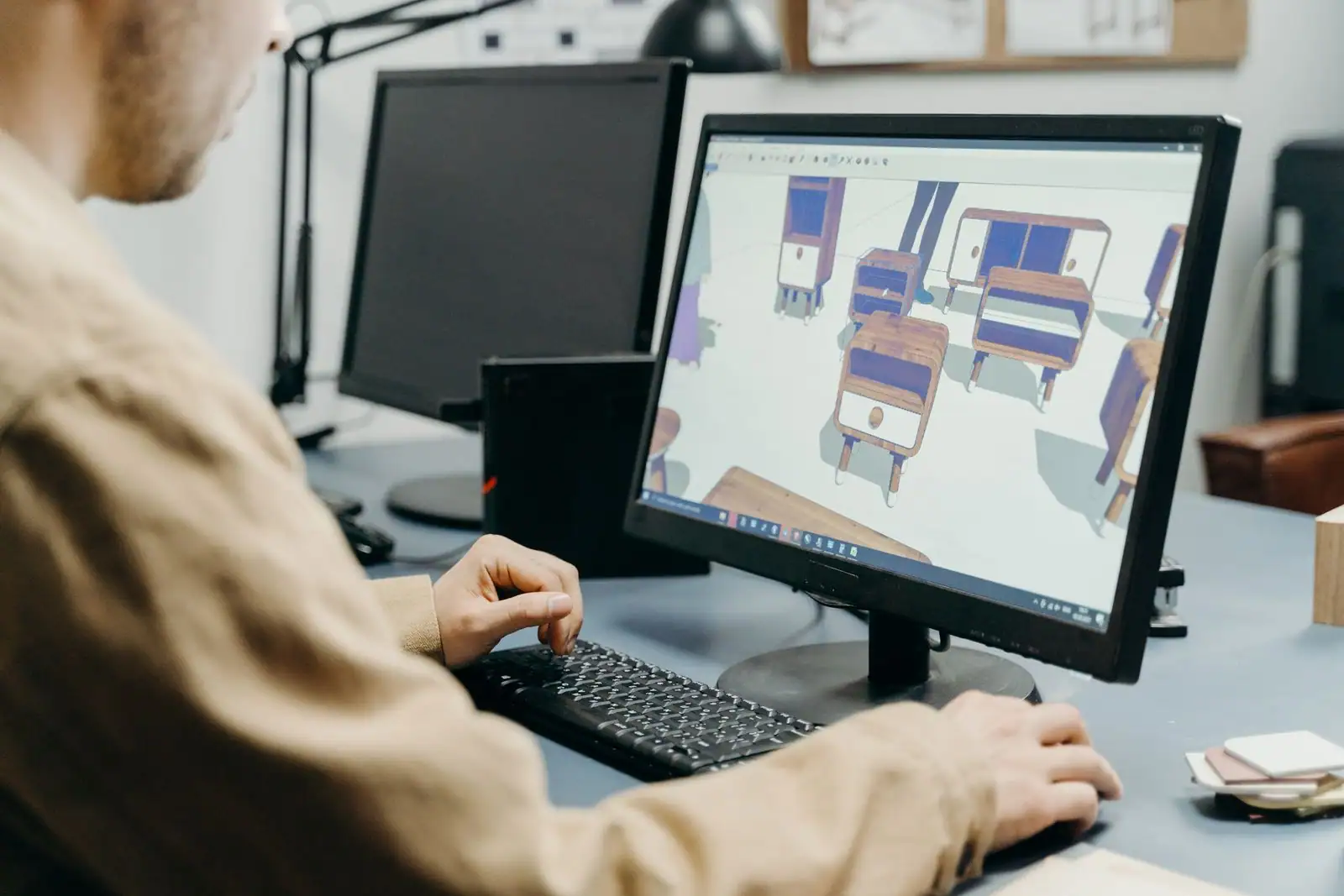
Dans le logiciel de création 3D Blender (libre et gratuit, sans rapport avec l’appareil de cuisine), un add-on est une extension qui ajoute des fonctions. Certains sont intégrés et se contentent d’être activés dans les préférences ; d’autres sont externes et se téléchargent, notamment via la plateforme d’extensions officielle apparue avec Blender 4.2.
- Blender = logiciel 3D : libre et gratuit, à ne pas confondre avec un mixeur.
- Deux types d’add-ons : intégrés (à activer) ou externes (à installer).
- Tout passe par les préférences : Edit, puis Preferences, onglet Add-ons.
- Avant d’installer : vérifier la compatibilité de version et la source.
Un add-on Blender, c’est quoi exactement ?
Premier point à lever tout de suite : ici, Blender n’est pas un appareil de cuisine. C’est un logiciel de création 3D, libre et gratuit, développé par la Blender Foundation, utilisé pour la modélisation, l’animation, le rendu ou les effets visuels. Rien à voir avec un mixeur, même si le mot prête à confusion en français.
Un add-on, c’est une extension qui vient se greffer sur ce logiciel pour lui ajouter des fonctions. Blender fait déjà énormément de choses tel quel, mais les add-ons permettent d’aller plus loin ou plus vite : automatiser une tâche répétitive, ajouter des outils de modélisation, générer des objets, simplifier la gestion des matériaux. On parle parfois d’extensions ou de plugins, c’est la même idée. Activer le bon add-on peut transformer une manipulation longue en un raccourci de quelques clics.
Add-ons intégrés et add-ons externes
Tous les add-ons ne s’obtiennent pas de la même façon. Une partie est livrée directement avec Blender : ces add-ons intégrés sont déjà sur votre machine après l’installation du logiciel, il suffit de les activer. Vous ne téléchargez rien, vous cochez une case. C’est souvent par là qu’on commence, parce que ce sont des outils éprouvés et sans risque.
L’autre catégorie regroupe les add-ons externes, développés par la communauté ou des studios. Ceux-là se téléchargent puis s’installent. Certains sont gratuits, d’autres payants, et leur qualité varie. C’est là qu’il faut un peu de méthode pour ne pas installer n’importe quoi.
Installer et activer un add-on, étape par étape
La marche à suivre dépend du type d’add-on, mais tout passe par le même endroit : les préférences de Blender, dans le menu Edit puis Preferences.
-
Ouvrir les préférences
Dans le menu Edit, choisissez Preferences, puis l’onglet Add-ons. C’est le centre de contrôle de toutes les extensions.
-
Activer un add-on intégré
Cherchez son nom dans la liste et cochez la case à côté. Il devient actif immédiatement et ses outils apparaissent dans l’interface, souvent dans un panneau latéral ou un menu dédié.
-
Installer une extension externe
Depuis Blender 4.2, l’entrée Get Extensions installe des extensions depuis la plateforme officielle. Vous pouvez aussi installer un fichier .zip téléchargé au préalable, ou le glisser-déposer dans la fenêtre de Blender.
-
Activer et enregistrer
Une fois installée, cochez la case de l’extension pour l’activer. Pensez à enregistrer vos préférences si vous voulez la retrouver active au prochain démarrage.
Quelques add-ons utiles pour commencer
Inutile de se ruer sur des extensions tierces tout de suite : plusieurs add-ons fournis avec Blender suffisent à gagner du temps. Ils ont un point commun, ils sont déjà présents et fiables, il suffit de les activer.
Node Wrangler
Un classique pour qui touche aux matériaux et au compositing : il ajoute des raccourcis qui fluidifient le travail dans l’éditeur de nœuds.
LoopTools
Une série d’outils pratiques pour arrondir, lisser ou répartir des arêtes lors de la modélisation.
Bool Tool
Simplifie les opérations booléennes, c’est-à-dire combiner ou soustraire des formes entre elles.
Add Mesh: Extra Objects
Élargit la bibliothèque de formes de base disponibles à la création.
Précautions avant d’installer une extension
Une extension reste un morceau de logiciel qu’on ajoute à son installation. Vérifiez d’abord la compatibilité avec votre version de Blender : le logiciel évolue vite, et un add-on conçu pour une ancienne version peut ne plus fonctionner, voire provoquer des erreurs. Les pages d’extensions indiquent en général les versions prises en charge.
Privilégiez ensuite des sources fiables. La plateforme d’extensions officielle de Blender ne propose que des outils conformes à la licence libre du logiciel, ce qui constitue un repère sûr. Pour un fichier trouvé ailleurs, mieux vaut connaître son auteur et savoir d’où il vient avant de l’installer.
Sauvegardez votre projet avant de tester un nouvel add-on. Si une extension se comporte mal, vous pourrez la désactiver dans les préférences et revenir à un état stable.
Qu’est-ce qu’un add-on dans Blender ?
C’est une extension qui se greffe sur le logiciel de création 3D Blender pour lui ajouter des fonctions : outils de modélisation, automatisation de tâches, génération d’objets, gestion des matériaux. On parle aussi d’extension ou de plugin. À ne pas confondre avec l’appareil de cuisine du même nom.
Comment installer un add-on Blender ?
Tout passe par Edit puis Preferences, onglet Add-ons. Un add-on intégré s’active en cochant sa case. Pour une extension externe, depuis Blender 4.2 l’entrée Get Extensions permet d’installer depuis la plateforme officielle ; on peut aussi installer un fichier .zip ou le glisser-déposer dans la fenêtre de Blender.
Où trouver des add-ons Blender fiables ?
La plateforme d’extensions officielle de Blender est le repère le plus sûr : elle ne propose que des outils conformes à la licence libre du logiciel. Pour un fichier trouvé ailleurs, mieux vaut en connaître l’auteur et l’origine avant de l’installer.
Quelle différence entre un add-on intégré et un add-on externe ?
Un add-on intégré est livré avec Blender : il est déjà sur votre machine et il suffit de l’activer. Un add-on externe est développé par la communauté ou des studios, il se télécharge puis s’installe, et sa qualité comme son prix varient.
Bien choisis, les add-ons font de Blender un outil encore plus souple, sans rien coûter de plus. Le plus dur n’est pas de les installer, c’est de résister à l’envie d’en empiler trop d’un coup.