
blender gis
L’extension qui fait entrer de vraies données géographiques dans Blender
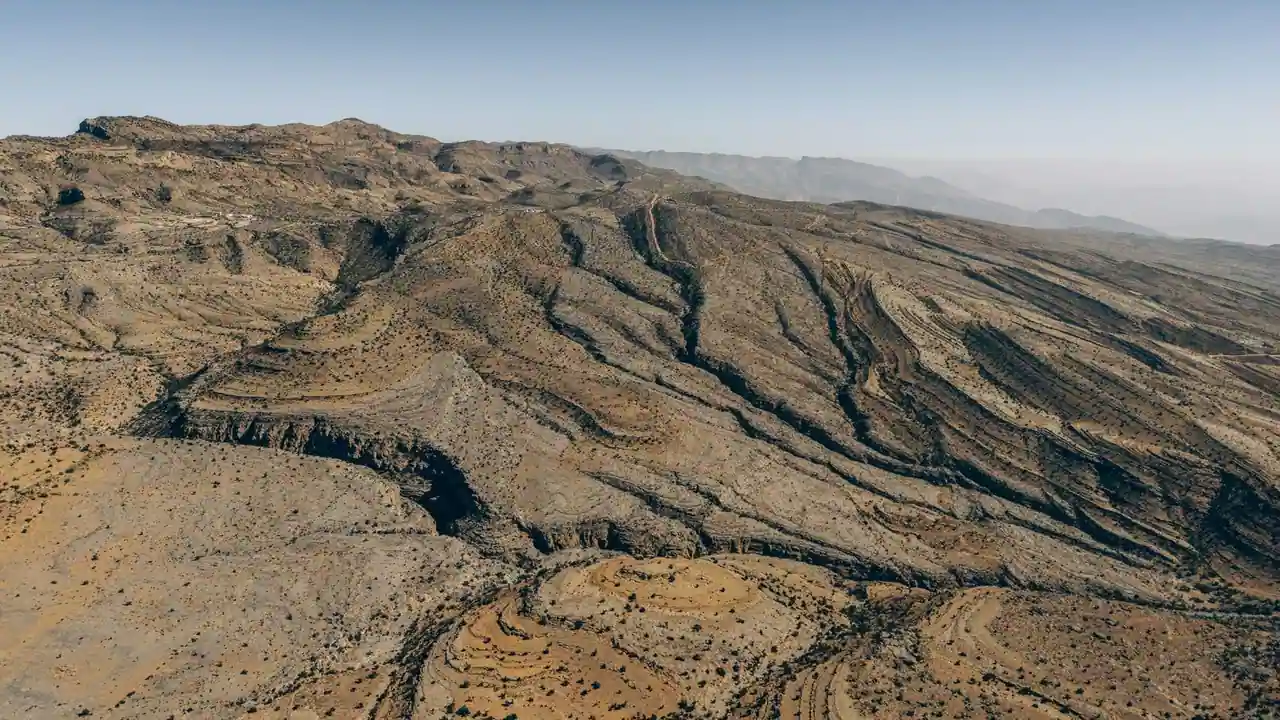
BlenderGIS n’est pas un appareil de cuisine mais une extension open source pour Blender, le logiciel de modélisation 3D. Elle importe des cartes, des reliefs et des données vectorielles directement dans une scène 3D, à l’échelle réelle et géoréférencées.
- Une extension pour Blender : logiciel de modélisation 3D, aucun rapport avec un mixeur de cuisine.
- Import de données géographiques réelles : reliefs, cartes, fichiers vectoriels, données OpenStreetMap.
- Maillage de terrain généré automatiquement : par triangulation de Delaunay à partir des modèles numériques d’altitude.
- Installation libre : code source sur GitHub, activation via le gestionnaire d’extensions de Blender.
BlenderGIS, de quoi s’agit-il exactement
Pas de bol pour qui tape « blender gis » en pensant trouver un comparatif d’appareils de cuisine : il n’est question ici ni de smoothie ni de soupe. BlenderGIS est une extension gratuite et open source pour Blender, le logiciel de modélisation et d’animation 3D. Elle est développée par un contributeur connu sous le pseudonyme domlysz et hébergée publiquement sur GitHub, où elle a été téléchargée plusieurs dizaines de milliers de fois depuis sa création.
Son rôle tient en une phrase : faire entrer des données géographiques réelles dans une scène 3D. Concrètement, elle relie deux mondes qui ne se parlent pas naturellement — les logiciels SIG (systèmes d’information géographique), qui manipulent cartes, coordonnées et relevés de terrain, et Blender, qui manipule des mailles, des matériaux et de la lumière. Sans elle, importer un relief réel ou une carte géoréférencée dans Blender demande des conversions manuelles fastidieuses. Avec elle, l’opération devient une fonction du logiciel, accessible depuis un menu dédié une fois l’extension activée.
Ce qu’on découvre surtout en l’ouvrant, c’est la possibilité d’arpenter un relief réel depuis son écran, bien avant de poser le premier polygone à la main : une colline, une vallée ou une trame urbaine entière, importées telles qu’elles existent sur le terrain.
Ce que l’extension permet d’importer et de faire dans Blender
BlenderGIS fonctionne comme une boîte à outils d’import et de géoréférencement. Une fois activée, elle ajoute à Blender la capacité de lire plusieurs familles de fichiers géographiques et de les convertir en objets exploitables dans une scène.
Cartes, relief et modèles numériques de terrain
L’extension sait charger des fonds de carte (imagerie satellite ou plans) et les projeter sur un maillage. Elle sait surtout importer des modèles numériques de terrain — les fameux MNT, ou DEM en anglais — qui décrivent l’altitude d’une zone point par point. La mission SRTM de la NASA, qui a cartographié le relief terrestre à l’échelle mondiale, fait partie des sources que le projet cite comme compatibles. À partir de ces données d’altitude, BlenderGIS génère un maillage de terrain en triangulant les points par la méthode de Delaunay, une technique qui produit une surface régulière et fidèle au relief réel plutôt qu’une approximation grossière. Le résultat : une colline, une vallée, une garrigue qui ondule, deviennent un vrai objet 3D qu’on peut ensuite texturer, éclairer, survoler à la caméra.
Fichiers vectoriels et données OpenStreetMap
À côté du relief, l’extension gère aussi les données vectorielles : fichiers Shapefile, qui stockent des formes géométriques (routes, parcelles, bâtiments) associées à des attributs, et fichiers GeoTIFF, un format raster géoréférencé utilisé pour les images satellite et les cartes techniques. BlenderGIS sait aussi interroger directement les données OpenStreetMap au format XML, ce qui permet de récupérer le tracé des rues, l’emprise des bâtiments ou le réseau hydrographique d’une zone sans passer par un logiciel SIG tiers. Chaque élément importé garde son géoréférencement, ce qui veut dire que plusieurs couches — relief, bâtiments, routes — s’alignent correctement les unes sur les autres dans la scène, à l’échelle réelle.
Dans quels projets concrets utiliser BlenderGIS
C’est là que l’outil prend tout son sens, au-delà de la prouesse technique. Le point commun à tous ces usages reste le même : partir d’une donnée réelle et vérifiable plutôt que d’une reconstitution approximative, ce qui change la nature du travail qui suit.
Poser un projet sur le vrai terrain
Un architecte ou un urbaniste importe le relief et l’environnement bâti réels d’une parcelle avant même la première esquisse, pour voir comment une façade capte la lumière selon l’orientation du terrain ou comment un volume s’insère dans une rue existante.
Reconstituer un relief entier
Un passionné de cartographie 3D importe le relief d’un massif, d’une vallée ou d’un littoral pour en tirer des rendus ou des animations de survol, à partir de données d’altitude réelles plutôt que d’un terrain sculpté à l’estime.
Ancrer un décor dans un lieu réel
Un artiste 3D qui veut situer une scène dans un village perché ou près d’une calanque part d’un vrai relief plutôt que d’en sculpter un de toutes pièces. Enseignants et étudiants en géographie ou en architecture s’en servent aussi pour donner du volume à ce qu’une carte plate ne montre qu’à plat.
Comment se procurer et installer l’extension
BlenderGIS se récupère sur son dépôt GitHub officiel, où le code source est publié librement sous licence ouverte. La procédure suit la logique habituelle des extensions Blender.
-
Récupérer le code sur GitHub
Télécharger l’archive du dépôt officiel du projet, publié sous licence ouverte par son auteur.
-
L’ajouter dans le gestionnaire d’extensions
Depuis les préférences de Blender, ajouter l’archive téléchargée dans le gestionnaire d’extensions intégré au logiciel.
-
Vérifier la compatibilité puis activer
Contrôler que la version de l’extension correspond à la version de Blender installée, selon la documentation du projet, avant de cocher la case qui l’active.
Une fois activée, l’extension ajoute ses propres entrées dans les menus de Blender, notamment pour importer des fichiers géographiques et pour accéder aux services de fonds de carte et de relief intégrés au projet.
Prérequis et limites à connaître avant de se lancer
Avant de foncer, mieux vaut mesurer ce que ça demande réellement. Premier prérequis : connaître les bases de Blender. BlenderGIS n’apprend pas la navigation 3D, les modificateurs ou les matériaux à sa place — elle importe une géométrie, tout le travail créatif qui suit reste à faire avec les outils habituels du logiciel. Second prérequis, moins évident : disposer de données géographiques sources, ou accepter de s’appuyer sur les services intégrés à l’extension pour récupérer fonds de carte et relief à la volée. Dans les deux cas, la qualité du résultat final dépend directement de la qualité et de la couverture des données de départ — un relief mal renseigné sur une zone reste un relief mal renseigné une fois importé dans Blender, l’extension ne corrige rien.
Autre limite à intégrer : la disponibilité des sources n’est pas garantie partout ni à tout moment, certains services externes pouvant être temporairement indisponibles ou limités en fréquence d’accès. La courbe d’apprentissage se double aussi : il faut composer avec la logique de Blender et, en parallèle, avec les notions propres au SIG — projections, systèmes de coordonnées, échelle des données.
Importer un relief sans vérifier le système de coordonnées de la source produit un décalage qui ne se voit qu’au moment d’assembler plusieurs couches. De même, lancer un rendu avant de contrôler l’alignement entre le terrain importé et les données vectorielles (routes, bâtiments) oblige souvent à tout reprendre : mieux vaut vérifier la superposition des couches dès l’import, avant d’aller plus loin dans la scène.
À retenir avant de se lancer
Si Blender est déjà un outil familier et qu’une source de données géographiques existe ou peut être récupérée via les services intégrés à l’extension, BlenderGIS mérite d’être testé : le gain de temps sur un relief ou une trame urbaine réels est réel. En revanche, pour qui découvre encore Blender lui-même, mieux vaut d’abord apprivoiser la navigation 3D et les bases de la modélisation avant d’ajouter la couche supplémentaire des données géographiques — un peu comme on apprend à composer avec une lumière qu’on apprend à attendre plutôt qu’à forcer.
BlenderGIS est-il gratuit ?
Oui, c’est une extension open source, distribuée librement depuis son dépôt GitHub, sans coût d’achat ni licence à payer pour l’utiliser.
Faut-il être expert en cartographie pour s’en servir ?
Non, mais une notion de base des formats géographiques (relief, vectoriel, coordonnées) aide beaucoup à éviter les imports mal alignés. La prise en main de Blender lui-même reste le prérequis le plus important.
BlenderGIS fonctionne-t-il avec n’importe quelle version de Blender ?
Pas automatiquement. La compatibilité entre l’extension et la version de Blender installée doit être vérifiée sur la page du projet avant l’installation, les deux évoluant séparément.
Peut-on importer le relief d’un lieu précis, comme une vallée ou un littoral ?
Oui, c’est justement l’un des usages les plus courants, via les modèles numériques de terrain type SRTM, que l’extension convertit en maillage 3D par triangulation.
Cet outil s’adresse-t-il aux débutants en 3D ?
Il demande d’avoir déjà en main les bases de Blender : savoir naviguer dans une scène 3D et comprendre le principe des modificateurs avant de s’attaquer à l’import de données géographiques. Sans ce socle, l’extension reste utilisable mais son intérêt réel échappe vite au débutant.
Reste, une fois le relief importé et les couches alignées, tout le travail qui fait la différence entre une maquette et une scène qui raconte quelque chose — la lumière, le cadrage, le grain d’un lieu qu’on a pris le temps d’arpenter avant de le reconstruire.